



本文内容可能随时间变动而失效,请以页面显示的更新时间为准。
若内容已不准确或资源失效,欢迎留言或联系站长反馈修正。
⚠️ 免责声明:
本文仅供学习与参考,观点仅代表作者个人意见,与本站无关。
如有侵权问题,请立即联系我们处理,谢谢理解与支持。
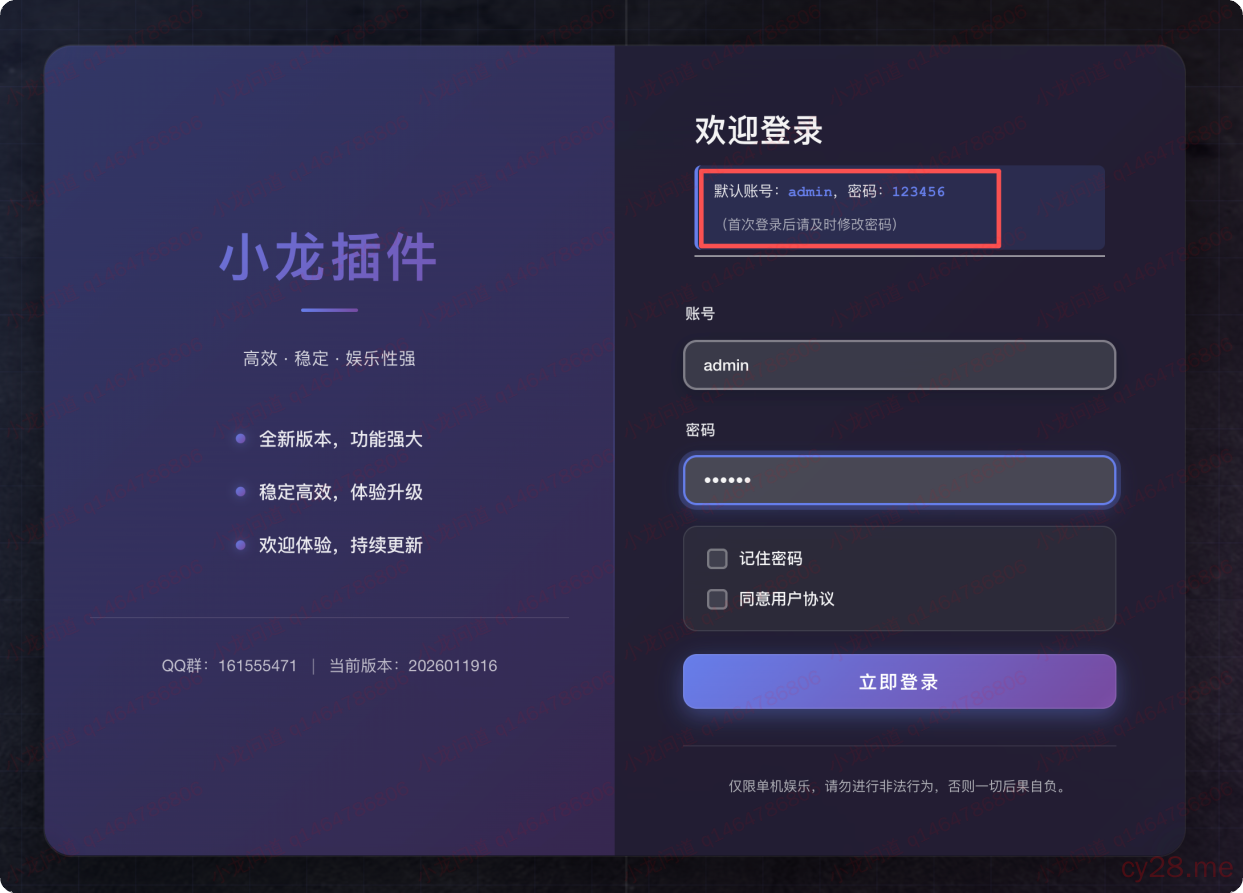
![图片[1]-QQ机器人部署教程-小龙资源网](https://stock-pub.oss-cn-shanghai.aliyuncs.com/wordpress/wp-content/uploads/2026/06/d322464922532ec240d732b0aa99e7c0.png?x-oss-process=style/wlwd)
wl-napcat Docker 部署教程
在任意 Linux 服务器上,通过 Docker 导入镜像并使用 docker-compose 一键部署 QQ 机器人管理服务。本教程涵盖安装、配置、登录与外部插件对接全流程。
选择系统并安装 Docker
请先选择你的 Linux 发行版,下方会自动显示对应的安装命令。建议在全新系统上执行,安装完成后可用 docker --version 验证。
# 更新软件源
sudo apt-get update

# 安装依赖
sudo apt-get install -y ca-certificates curl gnupg

# 添加 Docker 官方 GPG 密钥
sudo install -m 0755 -d /etc/apt/keyrings
curl -fsSL https://download.docker.com/linux/ubuntu/gpg | sudo gpg --dearmor -o /etc/apt/keyrings/docker.gpg
sudo chmod a+r /etc/apt/keyrings/docker.gpg

# 添加 Docker 软件源(Debian 用户请将 ubuntu 改为 debian)
echo "deb [arch=$(dpkg --print-architecture) signed-by=/etc/apt/keyrings/docker.gpg] https://download.docker.com/linux/ubuntu $(. /etc/os-release && echo "$VERSION_CODENAME") stable" | sudo tee /etc/apt/sources.list.d/docker.list > /dev/null

# 安装 Docker Engine
sudo apt-get update
sudo apt-get install -y docker-ce docker-ce-cli containerd.io docker-buildx-plugin docker-compose-plugin

# 启动并设置开机自启
sudo systemctl enable --now docker

# 验证安装
docker --version
# 安装 yum-utils
sudo yum install -y yum-utils

# 添加 Docker 软件源
sudo yum-config-manager --add-repo https://download.docker.com/linux/centos/docker-ce.repo

# 安装 Docker Engine
sudo yum install -y docker-ce docker-ce-cli containerd.io docker-buildx-plugin docker-compose-plugin

# 启动并设置开机自启
sudo systemctl enable --now docker

# 验证安装
docker --version
# 安装 dnf-plugins-core
sudo dnf -y install dnf-plugins-core

# 添加 Docker 软件源
sudo dnf config-manager --add-repo https://download.docker.com/linux/fedora/docker-ce.repo

# 安装 Docker Engine
sudo dnf install -y docker-ce docker-ce-cli containerd.io docker-buildx-plugin docker-compose-plugin

# 启动并设置开机自启
sudo systemctl enable --now docker

# 验证安装
docker --version
# 更新系统并安装 Docker
sudo pacman -Syu --noconfirm docker docker-compose

# 启动并设置开机自启
sudo systemctl enable --now docker

# 验证安装
docker --version
确认 Docker Compose 可用
上述安装步骤已包含 docker-compose-plugin(命令为 docker compose,注意中间有空格)。请执行以下命令确认:
docker compose version
若显示版本信息(如 Docker Compose version v2.x.x)即可继续。旧版独立命令 docker-compose 同样可用,但本教程统一使用
docker compose。
导入 wl-napcat 镜像
镜像包文件名为 xl-napcat.tar.gz,请从官方 QQ 群内下载,并放到服务器的 /root 目录后再导入。
/root/xl-napcat.tar.gz 读取。若下载到了其他目录,请先移动到
/root。
3.1 从群内下载镜像包
- 加入官方 QQ 群,在群文件或群公告中找到
xl-napcat.tar.gz - 将文件下载到服务器,并确保最终路径为
/root/xl-napcat.tar.gz
若先下载到了其他位置(如 /tmp 或当前用户家目录),可执行:
# 示例:将下载的文件移动到 /root(源路径按实际修改)
mv /tmp/xl-napcat.tar.gz /root/xl-napcat.tar.gz

# 确认文件已在 /root 且大小正常
ls -lh /root/xl-napcat.tar.gz
3.2 导入镜像
在服务器上执行以下命令,从 /root 目录读取压缩包并导入 Docker 镜像:
# 从 /root 目录读取 xl-napcat.tar.gz 并导入镜像
gunzip -c /root/xl-napcat.tar.gz | docker load

# 确认镜像已存在
docker images | grep napcat
导入成功后应能看到 xl-napcat 镜像,标签为 latest。/root/xl-napcat.tar.gz 可保留作备份,不影响后续部署。
准备并修改 docker-compose 配置
WEBUI_TOKEN: xlwd2026 修改为你自己的 QQ
管理网站登录密钥。不要使用默认值,否则存在安全风险。
4.1 创建部署目录
mkdir -p /root/data/docker/{config,cache,ntqq}
mkdir -p /root/napcat-deploy
cd /root/napcat-deploy
4.2 创建 docker-compose.yml
在 /root/napcat-deploy/ 下创建 docker-compose.yml,内容如下。请将 xlwd2026 替换为你的登录密钥:
services:
  napcat:
    image: xl-napcat:latest
    container_name: qqbot-hub-napcat
    restart: unless-stopped
    network_mode: host
    environment:
      NAPCAT_UID: 0
      NAPCAT_GID: 0
      WEBUI_TOKEN: 请替换为你的登录密钥
    volumes:
      - /root/data/docker/config:/app/napcat/config
      - /root/data/docker/cache:/app/napcat/cache
      - /root/data/docker/ntqq:/app/.config/QQ
4.3 配置项说明
| 配置项 | 说明 |
|---|---|
WEBUI_TOKEN |
Web 管理后台登录密钥,启动前必须修改 |
network_mode: host |
使用宿主机网络,WebUI 默认监听 6099 端口 |
volumes |
持久化配置、缓存与 QQ 登录数据,重装容器不丢失 |
restart: unless-stopped |
服务器重启后容器自动拉起 |
启动服务
确认已修改登录密钥后,在 docker-compose.yml 所在目录执行:
cd /root/napcat-deploy
docker compose up -d

# 查看运行状态
docker compose ps

# 查看日志(可选)
docker compose logs -f --tail=50
状态为 running 即表示启动成功。首次启动可能需要数十秒初始化。
登录 QQ 机器人(WebUI)
- 浏览器访问:
http://你的服务器IP:6099 - 输入你在
WEBUI_TOKEN中设置的登录密钥 - 按页面引导扫码或快捷登录 QQ 账号
- 登录成功后可在仪表盘查看机器人在线状态
配置 HTTP 服务器(外部插件对接)
若需让外部插件调用机器人 API 并接收事件推送,需在 WebUI 的网络配置中添加 HTTP 服务(无需重复部署机器人)。按以下步骤操作:
若有多个插件对接同一机器人,请为每个插件重复执行本步骤,新建一条独立的 HTTP 服务器,分别配置不同端口与 Token。
- 进入 WebUI → 网络配置
- 点击 新建 → HTTP 服务器
- 按下方清单勾选并填写
- 点击 保存,并记录生成的 Token(插件配置需要)
推荐配置清单
- 启用 — 勾选
- 启用 CORS — 勾选(允许跨域请求)
- 启用 WebSocket — 勾选(事件下行推送)
- Host — 填写
0.0.0.0 - 端口 — 自定义一个可用端口(如 3000、3001)。多个服务端口不可重复,例如 A 区插件用 3000,B 区须用其他端口
- Token — 保存后复制,供插件使用
- 其他选项 — 无需勾选,保持默认即可
下行推送过滤(建议配置)
此为可选但强烈建议的配置。若不设置过滤,机器人会向下行通道推送全部群消息,大量消息可能导致插件带宽不足、延迟升高。
推荐做法
- 在同一 HTTP 服务配置中找到 下行推送过滤
- 配置 群白名单,填入插件实际使用的群号
- 效果:该通道仅下发白名单群内的消息,其他群消息不会混入
在插件中填写连接信息
回到你的插件机器人配置页面,填写以下信息并保存:
| 配置项 | 填写内容 |
|---|---|
| 机器人地址 | http://机器人部署服务器IP:你配置的HTTP端口示例: http://123.45.67.89:3000 |
| Token | 步骤 7 中 HTTP 服务器保存后生成的 Token |
填写完成后点击保存链接配置,插件即可通过该地址与机器人通信。
常见问题
docker compose ps);② 防火墙 / 云安全组是否放行 TCP 6099;③
是否使用了正确的服务器公网 IP。http://IP:端口,无需多余路径。docker compose restart 重启;更新镜像后执行
docker compose down && docker compose up -d。配置与 QQ 登录数据保存在 volumes 目录,一般不会丢失。

暂无评论内容